Lock In para el día del juego sin conexión
Toca Lock In antes de salir al campo, y cada presentación y canción de entrada suena al instante, en modo avión, juego completo, sin buffering entre bateadores.
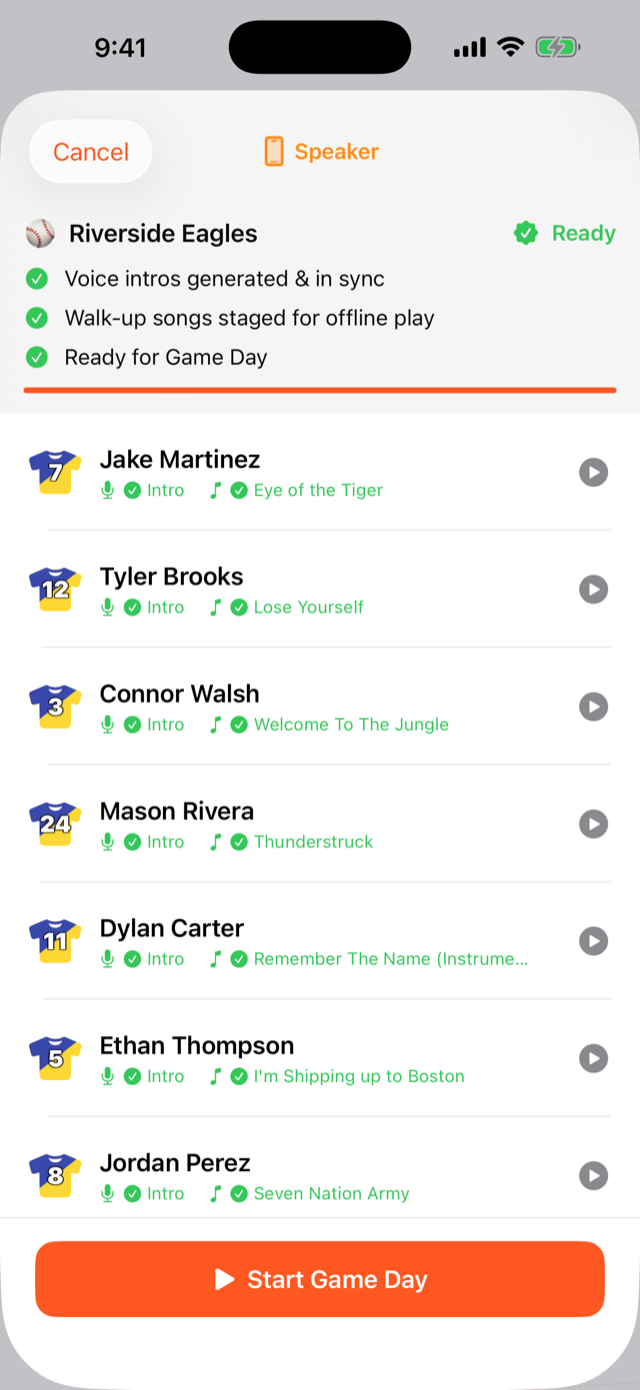
Cuándo usarías esto: siempre, justo antes de un juego, especialmente en campos con mala señal celular. Lock In es lo que hace que el botón de play sea instantáneo y que todo el juego funcione sin conexión. Sáltatelo y quedas a merced de la red entre cada bateador.
Activa Lock In antes del juego
-
1
Termina tu lista primero
Asegúrate de que cada jugador que va a batear tenga una presentación generada y una canción de entrada elegida. Lock In guarda en caché lo que esté ahí. Los jugadores sin canción simplemente no tendrán una para reproducir.
-
2
Toca Lock In
Desde el equipo, toca Lock In. La app descarga cada presentación, cada avance de canción de entrada y cada efecto de sonido al teléfono y corre una revisión previa al juego.
-
3
Espera el Listo en verde
Mira la revisión completarse. Verde significa que cada señal está en el dispositivo y verificada. Si falta algo, la pantalla te dice cuál jugador para que lo arregles antes de salir del wifi de casa.
-
4
Ve a jugar, con señal o sin ella
En el campo puedes estar en modo avión todo el juego. Cada entrada se dispara en el instante en que tu dedo se levanta; nada espera a la red.
Cuánto dura la caché
El audio de vista previa se guarda en caché 7 días, que es lo que permiten los términos de licencia del catálogo de música. Después de una semana, solo toca Lock In de nuevo antes de tu próximo juego y la app vuelve a descargar avances frescos. Tus presentaciones de locutor generadas y voces grabadas se quedan en caché mientras el jugador esté en la lista. Esas no expiran semanalmente.
Si compartes el equipo entre dos dispositivos
Lock In guarda en caché el audio en el dispositivo donde lo tocas. Si tú y un coentrenador manejan el mismo equipo compartido en teléfonos diferentes, cada teléfono necesita su propio Lock In. Tócalo en cada dispositivo que vayas a usar de verdad en el campo. La lista del equipo y las elecciones de canciones se sincronizan; los archivos de audio en caché son por-dispositivo por diseño, así que la reproducción se queda instantánea y sin conexión.
Solución de problemas
Dice que el equipo está con Lock In, pero un segundo teléfono no tiene presentaciones
Lock In guarda el audio en el teléfono donde lo tocaste. El estado de Lock In se sincroniza entre dispositivos, pero los archivos de audio se almacenan localmente por dispositivo. En el segundo teléfono, abre el equipo y toca Lock In ahí también. Una vez que su revisión previa al juego se ponga verde, cada señal suena sin conexión en ese dispositivo.
¿De verdad va a funcionar sin señal?
Sí. Una vez que Lock In termina, todo suena en modo avión por un juego completo, sin wifi, sin celular. Ese es todo el punto de activar Lock In antes de salir.
Suena el locutor pero la primera canción de entrada queda en silencio
Esto era un bug de sincronización del primer toque que se arregló en una versión anterior. La música empezaba antes de que la sesión de audio terminara de inicializarse. Acepta la última actualización y ya no pasa. Si sigue pasando en la versión más nueva, mándanos tu modelo de iPhone y versión de iOS desde Cuenta → Reportar un Error o Solicitar una Función.
La canción de un jugador no quedó en caché
La revisión previa al juego marca cuál jugador tiene una señal faltante. Generalmente es un jugador sin canción de entrada asignada, o uno cuyo avance falló al descargar en una conexión débil. Asigna la canción (o vuelve a tocar Lock In con mejor señal) y corre la revisión otra vez hasta que todo esté verde.
¿Tengo que activar Lock In antes de cada juego?
Vuelve a hacer Lock In al menos semanalmente (la caché de avances de 7 días). También es inteligente hacerlo cada vez que hayas cambiado canciones, agregado jugadores, o pasó un tiempo. Son unos segundos en wifi y garantiza un juego limpio y sin conexión.