Gestionar tus equipos
¿Entrenas más de un equipo? Manéjalos todos desde una app, cada uno con su color, lista, deporte y ajustes, para que nunca andes desenredando dos alineaciones en tu cabeza.
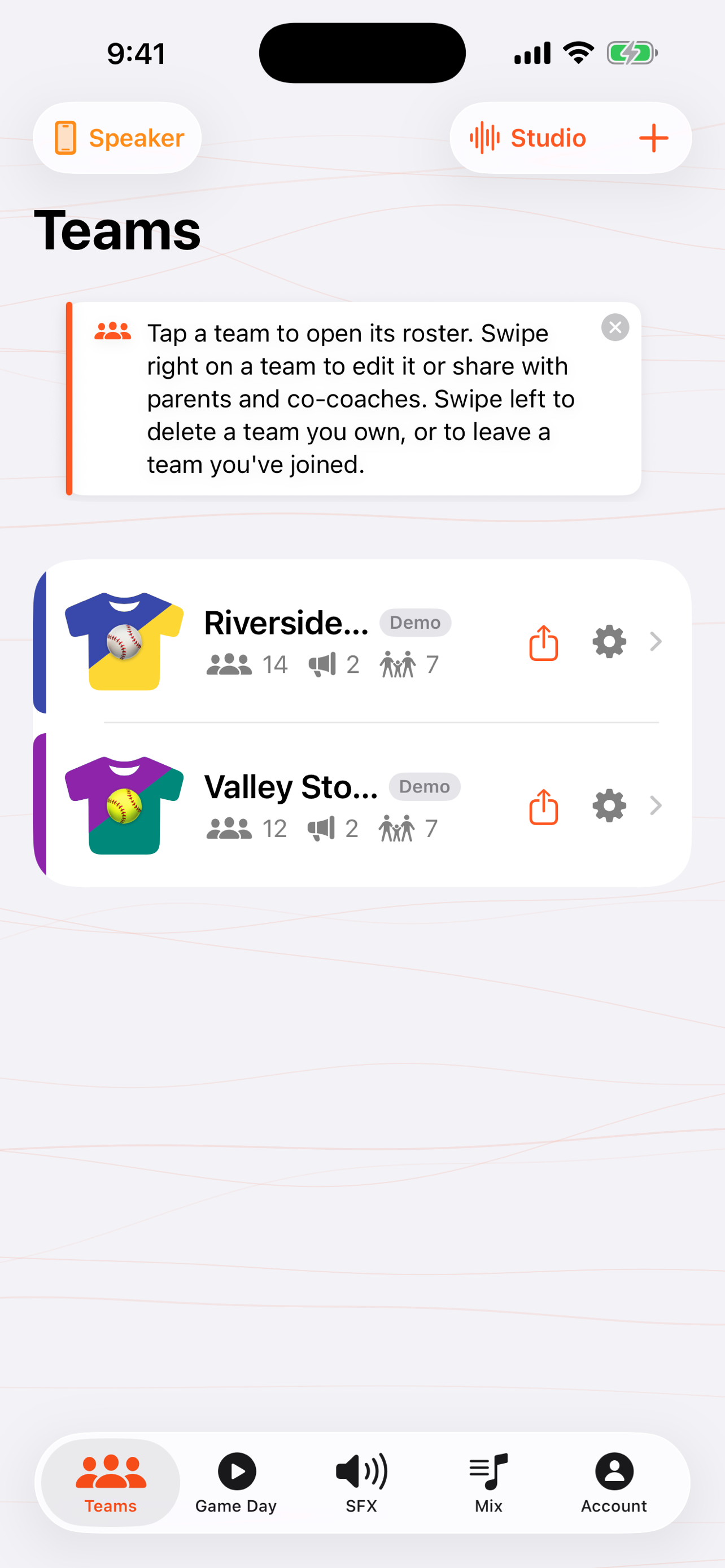
Cuándo usarías esto: tienes un equipo de rec y un equipo de viaje, o entrenas en dos deportes. Mantén cada lista limpia y separada sin una segunda app ni una segunda cuenta.
Configurar y organizar equipos
-
1
Agrega un equipo
Desde la pestaña Equipos, toca + Nuevo Equipo. Escanea una tarjeta de alineación para armar la lista al instante, o empieza en blanco y agrega jugadores a mano.
-
2
Elige el deporte y un color
Elige el deporte (las posiciones y la terminología se adaptan) y dale al equipo un color para que puedas distinguir tus equipos de un vistazo en la lista y en el tablero de Día de Juego.
-
3
Toca para abrir, desliza para acciones
Toca un equipo para abrir su lista. Desliza la fila del equipo a la izquierda o derecha para acciones rápidas como compartir y gestionar miembros.
-
4
Mira tu lista de un vistazo
Cada tarjeta muestra jugadores, coentrenadores y padres de un vistazo, para que siempre sepas quién está en el equipo y quién se unió.
Solución de problemas
¿Cómo cambio entre equipos?
Solo toca el equipo que quieras en la lista de Equipos para abrir su lista, o elige el equipo arriba en Día de Juego. Cada equipo mantiene su propia lista, canciones y estado de Lock In por separado.
¿Cómo borro un equipo?
Desliza la fila del equipo para revelar sus acciones y elige borrar. Si es un equipo compartido que posees, borrarlo también detiene el acceso de coentrenadores y padres.
Veo equipos demo duplicados
Versiones anteriores podían duplicar los equipos de muestra entre dispositivos. La app se auto-arregla. Ciérrala completamente y reábrela y los duplicados se colapsan de vuelta a un equipo demo por deporte. También puedes borrar las muestras una vez que hayas agregado los tuyos.
¿Qué es la etiqueta PRO en un equipo?
Marca un equipo que tiene funciones Pro activas, ya sea porque tienes Pro, o porque es un equipo compartido. Es una señal rápida de que compartir, la mezcla de música, Mic en Vivo y diseño de sonido personalizado están disponibles en ese equipo.
¿Alguien más puede ayudarme a manejar un equipo?
Sí. Invita a un coentrenador con edición completa de la lista, o invita a los padres a elegir la canción de su propio hijo. Mira compartir con coentrenadores y padres.