Quitar o cambiar la canción de entrada de un jugador
¿Elegiste una canción y cambiaste de opinión? Quitarla es un solo deslizamiento. El control queda oculto hasta que deslizas, así que aquí te mostramos exactamente dónde está en cada teléfono y cómo poner la nueva.
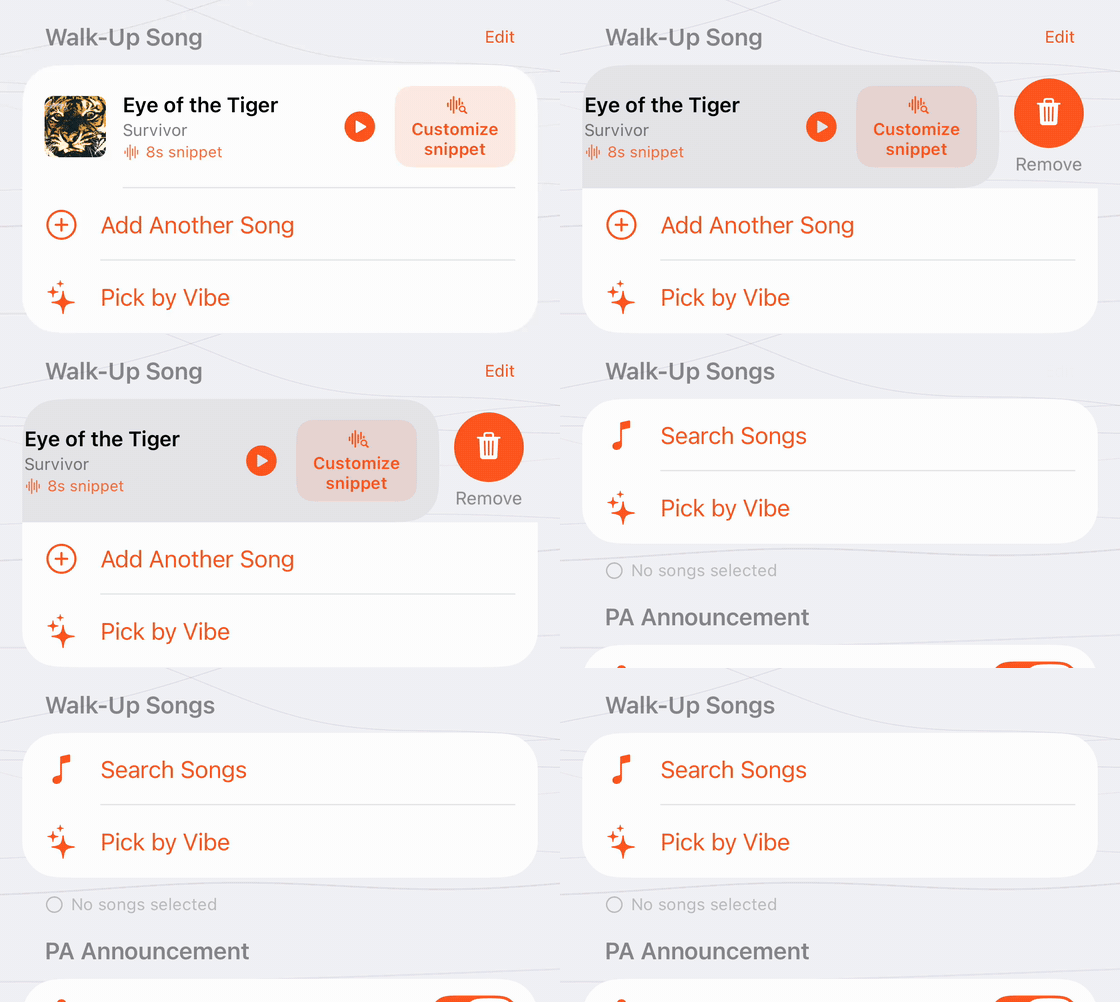
Desliza a la izquierda y toca Quitar
- 1
Abre el jugador
Abre tu equipo y toca el jugador para abrir su editor.
- 2
Desliza la canción a la izquierda
Debajo de Canción de Entrada, arrastra la fila de la canción hacia la izquierda. Un botón rojo de Quitar aparece desde el borde derecho.
- 3
Toca Quitar y luego Guardar
La canción desaparece de la lista. Toca Guardar en la esquina superior para conservar el cambio.
En Android no hay deslizamiento. Toca el ícono de basura junto a la canción.
El botón Editar reordena, no quita
El botón Editar arriba de la lista activa las asas para arrastrar y cambiar el orden de las canciones de un jugador. No muestra un control para quitar. Si tocaste Editar buscando cómo borrar una canción y no encontraste nada, por eso fue. Para quitar, es el deslizamiento.
Elige la canción nueva
Con la canción anterior fuera, toca Buscar Canciones (o Agregar Otra Canción si el jugador todavía tiene una) y elige la nueva. Se abre el editor de fragmento para que la recortes al momento que prende.
Si ya hiciste Lock In para un juego, vuelve a hacerlo después del cambio para que la canción nueva quede empaquetada para sonar sin conexión.
Si la canción la eligió un padre
Las canciones que un padre eligió con una invitación familiar aparecen en el jugador como cualquier otra. El entrenador puede quitarlas de la misma forma. Los padres cambian su elección desde GetGameDayDJ.com/claim, mira gestionar la entrada de tu jugador desde la web.
¿Te resultó útil este artículo?